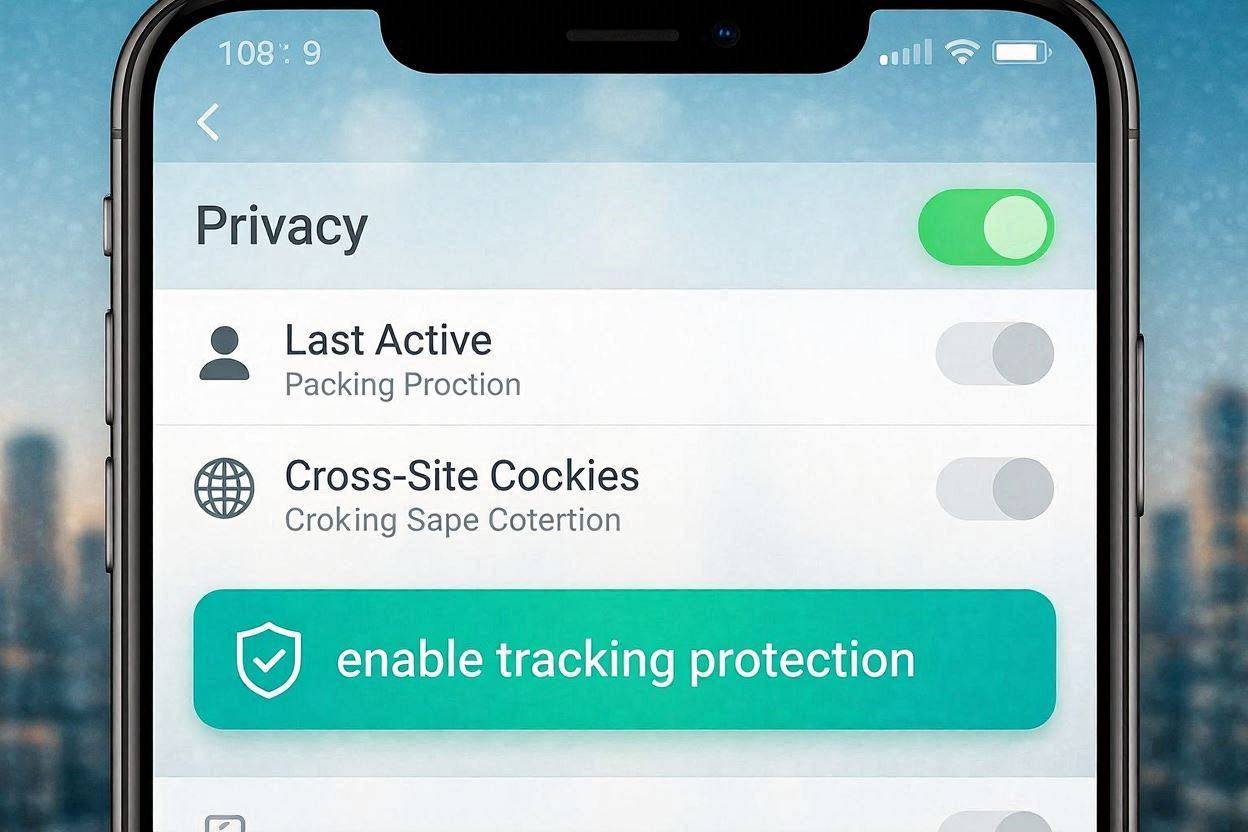
Privates DNS konfigurieren
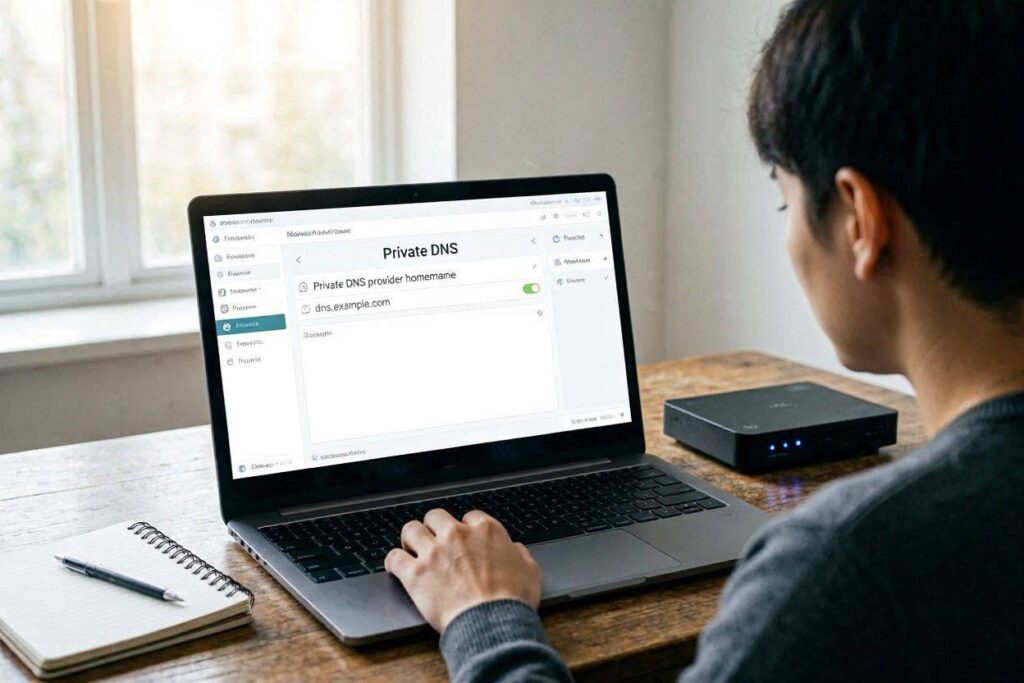
Stelle unter „Netzwerk & Internet“ einen privaten DNS-Server (z.B. dns.adguard.com) ein, um Werbung und bösartige Tracker systemweit auf DNS-Ebene zu blockieren.
Privates DNS auf dem Smartphone konfigurieren – mehr Sicherheit, Privatsphäre und Kontrolle
Privates DNS ist eine einfache, aber wirkungsvolle Funktion, die auf fast allen modernen Smartphones verfügbar ist – und sie zu konfigurieren dauert nur wenige Minuten. Sie verschlüsselt die Anfragen, die dein Gerät stellt, um Webadressen in IP-Adressen umzuwandeln, und schützt so deine Daten vor Mitlesen, Manipulation und Verfolgung. Im Folgenden erfährst du genau, was es bringt, wie es funktioniert und wie du es auf Android und iOS richtig einrichtest.
Was ist privates DNS und warum brauchst du es?
Das Domain Name System (DNS) ist das „Telefonbuch des Internets“: Wenn du www.beispiel.de eingibst, fragt dein Gerät einen DNS-Server nach der zugehörigen Adresse. Standardmäßig laufen diese Anfragen unverschlüsselt ab – dein Internetanbieter, Betreiber von WLAN-Netzen oder Dritte könnten theoretisch mitlesen, welche Seiten du besuchst, oder sogar die Antworten verändern. Genau hier setzt Privates DNS an: Es nutzt die Protokolle DNS über TLS (DoT) oder DNS über HTTPS (DoH), um diese gesamte Kommunikation zu verschlüsseln und abzusichern.
Die wichtigsten Vorteile auf einen Blick:
- Mehr Privatsphäre: Niemand kann mehr nachvollziehen, welche Webseiten du aufrufst – auch nicht dein Mobilfunkanbieter oder der Betreiber eines öffentlichen WLANs.
- Mehr Sicherheit: Verhindert, dass dich auf gefälschte Seiten umgeleitet wirst (DNS-Spoofing) oder Angriffe über manipulierte DNS-Antworten erfolgen.
- Werbe- und Tracking-Schutz: Viele Anbieter filtern schon auf DNS-Ebene Werbung, Tracker oder auch schädliche Inhalte wie Phishing- oder Malware-Seiten heraus – ohne zusätzliche Apps.
- Oft schnellere Verbindung: Viele externe DNS-Server sind leistungsfähiger als die des Anbieters und reagieren schneller.
Seit Android 9 (2018) ist die Funktion fest im System integriert; bei iOS gibt es sie ab Version 14, wenn auch etwas anders umgesetzt.

Beliebte und vertrauenswürdige Anbieter
Du brauchst nur die Adresse eines sicheren Servers – hier die besten, kostenlosen und zuverlässigen Optionen:
- Cloudflare:
cloudflare-dns.com– sehr schnell, strenge Datenschutzregeln, speichert keine personenbezogenen Daten - Quad9:
dns.quad9.net– kombiniert Geschwindigkeit mit starkem Schutz vor bösartigen Seiten - Google Public DNS:
dns.google– zuverlässig und schnell, speichert Daten aber anonymisiert zur Optimierung - AdGuard DNS:
dns.adguard.com– spezialisiert auf Blockierung von Werbung, Trackern und Erwachseneninhalten - NextDNS:
my.nextdns.io– individuell anpassbar, mit Statistiken und eigenen Filterregeln
Einrichtung auf Android (ab Version 9)
Das geht am einfachsten und schnellsten:
- Öffne Einstellungen → Netzwerk & Internet (oder Verbindungen) → Erweitert → Privates DNS.
- Wähle die Option Hostname des privaten DNS-Anbieters aus.
- Gib die Adresse deines gewünschten Anbieters ein (z. B.
cloudflare-dns.com). - Tippe auf Speichern – fertig!
Die Einstellung gilt sofort für das gesamte Gerät, also für WLAN und mobile Daten, für alle Apps und Browser. Du kannst sie jederzeit wieder ändern oder auf „Automatisch“ zurücksetzen.
Einrichtung auf iPhone / iPad (ab iOS 14)
Apple bietet keine identische Einstellung wie Android, aber drei praktische Wege:
Variante 1: Über App (einfachste Lösung)
Lade eine offizielle App des Anbieters aus dem App Store:
- 1.1.1.1 von Cloudflare, AdGuard DNS oder NextDNS
- App öffnen, Anweisungen folgen – es wird automatisch ein sicheres Profil installiert.
- Aktivieren unter: Einstellungen → Allgemein → VPN, DNS & Geräteverwaltung → dort deinen DNS aktivieren.
Variante 2: Über Konfigurationsprofil
Lade ein fertiges Profil direkt vom Anbieter herunter (z. B. bei NextDNS oder AdGuard). Öffne es und folge der Installation. Danach findest du es ebenfalls unter den Geräteeinstellungen zur Aktivierung.
Variante 3: Manuell pro WLAN-Netz
Nur für das aktuelle WLAN gültig:
- Einstellungen → WLAN → Tippe auf das „i“ neben dem verbundenen Netzwerk.
- Scrolle runter zu DNS konfigurieren → wähle Manuell.
- Lösche vorhandene Einträge und gib z. B.
1.1.1.1und1.0.0.1(Cloudflare) oder9.9.9.9(Quad9) ein. - Speichern. Hinweis: Das funktioniert nur in diesem einen WLAN – bei mobilen Daten bleibt es unverschlüsselt.
Wichtige Hinweise & Troubleshooting
- Funktioniert nicht überall: Manche Unternehmensnetze oder Hotspots mit Anmeldeseiten blockieren verschlüsseltes DNS. Dann schaltet das Gerät automatisch auf das Standardverfahren um – oder du deaktivierst es vorübergehend.
- Kein Ersatz für VPN: Privates DNS verschlüsselt nur die Adressauflösung, nicht den gesamten Datenverkehr. Wenn du vollständig anonym surfen möchtest, brauchst du zusätzlich ein VPN.
- Geschwindigkeit & Filter: Manche Server mit starken Filterregeln sind etwas langsamer. Teste einfach verschiedene Anbieter, bis du den besten für dich findest.
- Keine Nachteile: Die Einstellung verbraucht kaum Akku und beeinträchtigt keine anderen Funktionen.
Fazit
Privates DNS ist eine der besten und unkompliziertesten Maßnahmen, um deine Sicherheit und Privatsphäre auf dem Smartphone zu verbessern. Ohne Kosten, ohne komplizierte Technik und in wenigen Minuten eingerichtet. Egal ob du nur verhindern möchtest, dass dein Anbieter dein Surfverhalten sieht, oder ob du zusätzlich Werbung und Gefahren blockieren willst – es lohnt sich auf jeden Fall, diese Funktion dauerhaft zu aktivieren.